

- Для версий
- 1.21.+
Feather Client для Minecraft 1.21.11: минималистичный Fabric-мод с HUD, Zoom, Freelook и FullBright
Feather Client — это клиентский Fabric mod для Minecraft 1.21.5, который добавляет набор полезных функций без перегруженного интерфейса и лишней сложности. Он объединяет удобное меню модов, настраиваемые HUD-элементы, Zoom, Freelook, FullBright и другие утилиты, которые можно быстро включать и отключать через аккуратный интерфейс. Такой подход особенно удобен тем, кто хочет получить полезные клиентские функции в одном месте, не собирая их по отдельным модам и не нагружая игру лишними настройками.Суть и польза: что такое Feather Client и кому он подойдёт
Feather Client — это не отдельный лаунчер и не тяжелый «клиент» в привычном смысле, а минималистичный клиентский мод для Fabric, рассчитанный на Minecraft 1.21.5. Его основная идея — собрать самые востребованные пользовательские функции в одном аккуратном пакете и дать игроку удобный способ управлять ими без хаоса в настройках. В результате вы получаете не просто набор включаемых опций, а цельную систему с чистым меню, понятными переключателями и возможностью подстроить интерфейс под себя.Практическая польза мода становится заметна уже в первые минуты. Игроку не нужно искать отдельный мод на Zoom, затем другой на FullBright, потом ещё один на координаты, FPS или эффекты зелий. Feather Client объединяет эти возможности и делает их частью одного интерфейса. За счёт этого снижается количество модов в сборке, упрощается настройка и повышается комфорт повседневной игры.
Особенно хорошо этот мод подходит тем, кто любит удобные HUD-элементы и клиентские улучшения, но не хочет превращать Minecraft в перегруженный технический конструктор. Он будет полезен PvP-игрокам, любителям выживания, строителям, исследователям и тем, кто просто ценит чистый экран с быстрым доступом к полезной информации. Для одних важнее FPS и CPS, для других — координаты, зум и яркость, для третьих — свободный обзор камеры и гибкое размещение HUD. Feather Client как раз и хорош тем, что позволяет включать только нужное.
Важно и то, что мод работает только на стороне клиента. Это означает отсутствие серверного влияния: функции вроде HUD, Zoom и FullBright ориентированы на ваше удобство и не требуют серверной части. Такой формат делает Feather Client понятным выбором для игроков, которые хотят улучшить свой интерфейс и контроль над игрой, не меняя серверную среду.
Основные характеристики и как работает Feather Client
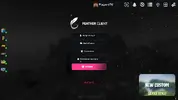
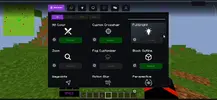
Главное достоинство Feather Client — сочетание минимализма и полезного функционала. Мод не старается поразить количеством экзотических инструментов, а делает ставку на те функции, которыми игроки действительно пользуются постоянно. При этом управление вынесено в отдельные пользовательские экраны, что заметно повышает удобство.Базовой точкой входа служит кастомное меню модов. Нажатие на Right Shift открывает современный экран с переключателями, где можно включать и выключать разные функции и HUD-элементы. Сам интерфейс выполнен в чистом стиле, с понятной логикой и кнопками, близкими к визуальному духу Minecraft. Это важно, потому что многие utility-моды теряют в удобстве из-за перегруженных настроек. Здесь же акцент сделан на простоту: открыл меню, активировал нужное, закрыл и играешь дальше.
Отдельное место занимают перемещаемые HUD-элементы. В моде доступны FPS, CPS, координаты, броня и эффекты зелий. Все они включаются по необходимости и не навязываются игроку. Через Right Alt открывается редактор HUD, где элементы можно перемещать drag and drop. Это особенно полезно, если вы любите индивидуальную компоновку интерфейса или играете с другими клиентскими модами и хотите избежать наложения элементов друг на друга.
Важной функцией остаётся Zoom, выполненный в стиле, близком к OptiFine. Это плавный зум, который можно использовать через привязки клавиш. Он полезен при исследовании местности, оценке построек, обзоре дальних участков карты и просто для более комфортного визуального контроля мира.
Следующая заметная возможность — Freelook. Эта функция даёт свободный обзор камеры, похожий по ощущению на то, что многие знают по Lunar Client. Игрок может вращать камеру независимо от направления движения персонажа, что особенно удобно в PvP, путешествиях и ситуациях, когда нужно быстро осмотреться, не меняя реального курса.
Не менее практичен FullBright, который осветляет тёмные зоны через Night Vision, но при этом скрывает иконку, чтобы не создавать визуальный мусор. Это хороший пример того, как Feather Client заботится не только о наличии функции, но и о чистоте интерфейса.
Всё это дополняется клиентским характером работы и заявленной совместимостью с другими HUD и utility-модами. В сумме Feather Client работает как единый центр управления полезными повседневными функциями Minecraft без лишнего нагромождения.
Как выбрать: критерии и чек-подход перед установкой
Выбирая Feather Client, важно понимать, что это не мод на новый контент, а мод на удобство, интерфейс и клиентские утилиты. Поэтому оценивать его лучше не по классической логике «сколько нового он добавляет в мир», а по тому, насколько хорошо он закрывает повседневные потребности игрока.Первый критерий — вам нужен единый клиентский набор функций, а не россыпь отдельных модов. Если вы устали собирать Zoom, HUD, FullBright и подобные утилиты по одной, Feather Client становится особенно удобным. Он собирает всё это в одном месте и даёт единый способ включения, отключения и настройки.
Второй момент — вам важен чистый интерфейс. Этот мод ориентирован на аккуратную подачу функций. Если вы не любите перегруженные конфиги, длинные списки параметров и грубые HUD-элементы, то минималистичный подход Feather Client будет заметным плюсом. Особенно это актуально для тех, кто играет долго и ценит комфорт экрана не меньше самих функций.
Третий критерий — вы играете на Fabric Loader и Minecraft 1.21.5. Это важное техническое ограничение. Мод заявлен как совместимый именно с Minecraft 1.21.5 и Fabric Loader. Если ваша сборка построена вокруг другой версии или платформы, это нужно учитывать заранее.
Четвёртый пункт — вы хотите только клиентские улучшения без серверного влияния. Feather Client работает на стороне клиента и не требует серверной установки. Это хорошо подходит игрокам, которые хотят улучшить игру для себя, не вмешиваясь в серверную часть.
Пятый критерий — вам действительно нужны HUD и функции вроде Zoom, Freelook и FullBright. Если вы почти не пользуетесь такими возможностями, ценность мода будет меньше. Но если вам важны координаты, FPS, свободный обзор, светлые пещеры и удобный способ быстро включать всё это по ситуации, Feather Client попадает точно в цель.
Удобный чек-подход выглядит так:
- если вы хотите несколько полезных client-side функций в одном моде, это хороший вариант;
- если для вас важны FPS, CPS, координаты, броня и эффекты зелий в HUD, мод подходит особенно хорошо;
- если вы любите Zoom и Freelook, ценность возрастает;
- если вы не хотите серверного вмешательства и предпочитаете чисто клиентский инструмент, мод уместен;
- если ваша сборка уже стоит на Fabric 1.21.5, установка будет особенно логичной.
Пошагово: как установить и использовать Feather Client
Начать работу с Feather Client довольно просто, потому что в описании заложена понятная схема использования. Сначала нужно установить Fabric Loader, если он ещё не используется в вашей сборке. Это основа, без которой мод не запустится.После этого файл featherclient-x.x.x.jar нужно поместить в папку mods. На этом этапе важно не смешивать мод с неподходящей версией Minecraft: Feather Client заявлен для 1.21.5, поэтому устанавливать его лучше в соответствующую Fabric-среду. Когда всё готово, остаётся запустить игру.
Первое, что стоит сделать после входа в мир, — нажать Right Shift. Эта клавиша открывает основное меню функций. В нём можно включать и отключать HUD-элементы, Zoom, FullBright, Freelook и другие доступные утилиты. Такой подход удобен тем, что не нужно идти в сложные вложенные настройки: вы сразу попадаете в панель управления тем, чем реально будете пользоваться.
Дальше полезно открыть редактор HUD через Right Alt. Именно здесь удобно расставить элементы так, как вам нужно. Лучше сделать это сразу, а не терпеть стандартное расположение, если оно мешает. FPS, CPS, координаты, броня и эффекты зелий стоит разложить по экрану так, чтобы они были видимы, но не перекрывали важные части интерфейса и обзор мира.
После этого можно поочерёдно протестировать основные функции. Zoom удобно проверить на дальних объектах, Freelook — в движении и при осмотре окружения, FullBright — в тёмных помещениях или пещерах. Такой тест помогает не просто убедиться, что мод работает, но и понять, какие функции вам действительно нужны постоянно, а какие лучше включать только по ситуации.
На практике Feather Client удобнее всего использовать не как набор «включить всё сразу», а как гибкий центр управления. Одному игроку хватит координат и FullBright, другому нужен PvP-набор с CPS и Freelook, третьему — только Zoom и аккуратный HUD. Именно в таком персональном использовании мод раскрывается лучше всего.
Частые ошибки и как их избежать
Одна из самых частых ошибок — воспринимать Feather Client как полноценную замену любому клиенту и ожидать от него огромного количества функций, выходящих далеко за рамки описания. На деле его сила в другом: это минималистичный Fabric-мод с конкретным набором полезных утилит. Если понимать его как аккуратный инструмент для HUD, Zoom, Freelook и FullBright, ожидания будут реалистичными, а опыт — более удачным.Вторая ошибка — включать все HUD-элементы сразу, не думая о чистоте экрана. В итоге вместо удобного интерфейса игрок получает перегруз по информации. Намного разумнее начать с того, что действительно нужно: например, координат и FPS или брони и эффектов зелий. Остальное можно добавить позже, если появится реальная необходимость.
Третья проблема — игнорировать Right Alt HUD editor. Из-за этого даже полезные элементы могут раздражать, если расположены неудачно. Feather Client специально даёт drag and drop-редактор, и этим преимуществом стоит пользоваться сразу. Хорошая компоновка часто важнее самого количества функций.
Ещё одна типичная ошибка — пытаться использовать мод вне его заявленной среды. В описании чётко указаны Minecraft 1.21.5 и Fabric Loader. Если ставить Feather Client в неподходящую конфигурацию, проблемы будут выглядеть как «мод не работает», хотя на деле причина в несовместимости платформы или версии.
Некоторые игроки также недооценивают Freelook и Zoom, считая их второстепенными. Но при правильном использовании именно эти функции часто оказываются самыми заметными по удобству. Zoom помогает в строительстве и обзоре местности, а Freelook — в перемещении, PvP и общем контроле пространства. Лучше не отключать их «по привычке», а хотя бы протестировать в реальной игре.
Наконец, не стоит путать client-side only с «вообще не влияет на опыт игры». Да, мод не требует серверной установки и не меняет серверную часть, но для самого игрока он заметно меняет удобство взаимодействия с Minecraft. Поэтому относиться к его настройке стоит серьёзно: правильное включение и грамотная компоновка HUD делают разницу очень ощутимой.
FAQ
Что такое Feather Client для Minecraft?Feather Client — это клиентский Fabric-мод для Minecraft 1.21.5, который добавляет современное меню функций, настраиваемые HUD-элементы, Zoom, Freelook, FullBright и другие полезные утилиты. Он не меняет серверную часть и ориентирован на удобство игрока, который хочет получить аккуратный набор клиентских возможностей в одном месте.
Какие HUD-элементы есть в Feather Client?
В описании указаны FPS, CPS, координаты, броня и эффекты зелий. Эти HUD можно включать и отключать по необходимости, а также свободно перемещать по экрану. Благодаря этому мод подходит тем, кто хочет видеть важную информацию без жёстко заданного расположения элементов.
Как открыть меню Feather Client?
Для открытия основного меню используется клавиша Right Shift. Именно через неё запускается экран с переключателями функций и HUD. Это одна из самых удобных частей мода, потому что игрок получает быстрый доступ к управлению без сложной цепочки настроек.
Как изменить расположение HUD в Feather Client?
Для редактирования HUD используется клавиша Right Alt. Она открывает режим, в котором элементы можно перетаскивать мышью через drag and drop. Такой формат особенно удобен для игроков, которые хотят настроить экран под свои привычки, размер монитора и состав остальных интерфейсных модов.
Есть ли в Feather Client Zoom?
Да, и он выполнен в стиле, близком к OptiFine-like smooth zoom. Функция включается через систему мода и рассчитана на плавное приближение изображения. Это полезно при исследовании мира, осмотре дальних объектов, строительстве и любой ситуации, где нужно лучше рассмотреть удалённый участок.
Что делает Freelook в Feather Client?
Freelook позволяет свободно вращать камеру, не меняя направление движения персонажа. По ощущению это похоже на механику, знакомую многим по Lunar Client. Такая функция особенно полезна в PvP, во время бега, при разведке местности и в любых сценариях, где нужно быстро оглянуться по сторонам.
Как работает FullBright в этом моде?
FullBright осветляет тёмные области с помощью Night Vision, но при этом скрывает иконку эффекта, чтобы не создавать визуальный мусор на экране. Это делает функцию особенно удобной для тех, кто любит чистый интерфейс и не хочет видеть лишние значки во время игры.
Требуется ли серверная установка Feather Client?
Нет, мод заявлен как client-side only. Это означает, что он работает только на стороне игрока и не требует установки на сервер. Такой подход удобен тем, кто хочет улучшить личный игровой опыт, не вмешиваясь в серверную часть и не завися от серверных модификаций.
Совместим ли Feather Client с другими HUD и utility-модами?
В описании указана совместимость с другими HUD и utility mods. Это хороший знак для тех, кто собирает собственную Fabric-сборку и не хочет жёстко ограничиваться одним модом. Но даже при заявленной совместимости полезно всё равно проверять визуальное наложение HUD и подстраивать их через встроенный редактор.
Как установить Feather Client?
Нужно установить Fabric Loader, затем поместить файл featherclient-x.x.x.jar в папку mods, запустить игру и открыть меню через Right Shift. После этого можно включать нужные функции и редактировать расположение HUD через Right Alt. Установка простая, если ваша среда уже работает на Fabric и версии 1.21.5.
Как установить Feather remake
- Скачай и установи Minecraft Fabric
- Скачай мод
- Не распаковывая, скопируй в .minecraft\mods
- Готово


![[TACZ] LesRaisins Append Pack - аддон с оружием, метательными предметами и тактическим снаряжением](/data/resource_icons/5/5212.jpg?1777200643)


