
Что добавляет EvergreenHUD
В бою неудобно открывать инвентарь, чтобы посмотреть снаряжение, а для разбора нажатий нужен отдельный индикатор. EvergreenHUD собирает такие сведения в виджеты поверх игрового экрана. Такой интерфейс называют HUD. У каждого элемента есть свои параметры: можно настроить состав информации и оформление под привычный интерфейс.В этой загрузке — EvergreenHUD 3.9.8 RU1 для Minecraft Java Edition 1.21.11 с Fabric. Это конкретная сборка для одной версии игры. У проекта есть старые выпуски для 1.8.9 и 1.12.2, но приложенный JAR для них не подходит. Forge и NeoForge также не заявлены загрузчиками этой сборки.
Мод рассчитан на клиент. Он показывает сведения и нажатия, а не выполняет удары за игрока. Рост CPS, победы в PvP и прибавка FPS от установки не обещаются. Правила выбранного сервера всё равно стоит проверить: разрешение на клиентский HUD определяет администрация этого сервера.
Какие виджеты пригодятся в PvP
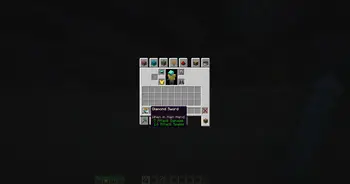
«Состояние брони» выводит экипировку и содержит настройки показа отдельных частей брони, предметов в руках, прочности и счётчика стрел. Такой блок удобно вынести к краю экрана, чтобы он не закрывал соперника. Не обязательно включать все элементы сразу: оставьте те, по которым действительно принимаете решения в бою.«Нажатия клавиш» помогает видеть движение и работу кнопок мыши. Отдельный CPS показывает частоту кликов — число нажатий в секунду. Это разные показатели: подсветка клавиши сообщает о нажатии, а CPS считает клики за интервал. Счётчик сам по себе не доказывает, что каждый клик превратился в удар или был принят сервером.
FPS, Ping и TPS тоже отвечают на разные вопросы. FPS относится к отрисовке кадров на вашем компьютере, задержка — к обмену с сервером, TPS — к темпу серверных тиков. Не стоит искать причину любого рывка только в одном числе. Для стабильного сравнения сначала используйте один мир или сервер и одинаковые настройки графики.
Кроме этих элементов в моде есть инвентарь, эффекты зелий, информация о направлении, биоме, скорости и времени игры. Возможности конкретного виджета зависят от доступных ему данных. Виджеты внешней статистики и погоды не следует считать проверкой работоспособности всех остальных элементов: у них есть отдельные сетевые зависимости.
Что переведено в RU1
Локализация затрагивает настройки самого EvergreenHUD: 381 уникальную подпись, описание или вариант выбора, всего 480 вхождений. Переведены также названия блоков брони, инвентаря, нажатий и эффектов зелий, некоторые заголовки и подсказки. Внешний интерфейс библиотеки OneConfig остаётся авторским и может содержать английский текст.Часть названий, например FPS и CPS, сохранена. Есть и менее очевидная причина оставить английскую строку: оригинальный мод использует некоторые названия HUD для создания имён файлов настроек. Их замена могла бы привести к тому, что привычные параметры перестанут находиться. Такие названия в RU1 не переименованы.
В списках настройки рядов клавиш остаются служебные значения Movement, Spacebar, Mouse, Sprint и Sneak. По смыслу это движение, пробел, мышь, бег и приседание. В некоторых других списках сохраняется ключ Any — любой подходящий вариант. Это сохранённые ключи настроек, а не пропущенные при переводе обычные описания. RU1 сохраняет ключи и исходные значения параметров конфигурации.
Зависимости и установка
Проверенная комплектация: Minecraft 1.21.11, Fabric Loader 0.19.5 и Java 21. Для этой комплектации выбраны Fabric API 0.141.6+1.21.11, Fabric Language Kotlin 1.14.2+kotlin.2.4.21, OneConfig 1.3.0 и Compose Multiplatform 1.0.6+compose.1.13.0-alpha02. OneConfig предоставляет интерфейс настроек, поэтому одного файла EvergreenHUD для запуска недостаточно.Закройте игру и откройте каталог именно того профиля Minecraft, который собираетесь запускать. Перенесите локализованный EvergreenHUD и его зависимости в папку mods. Если нужные библиотеки уже установлены, сопоставьте их версии и требования остальных модов. Не складывайте в одну папку несколько выпусков одной библиотеки.
Оригинальный и локализованный EvergreenHUD имеют один и тот же идентификатор мода. В mods должен лежать только один из них. Исходный JAR в архиве предназначен для возврата к авторскому варианту; он не является дополнительной зависимостью русской версии.
После запуска начните с одного-двух виджетов. Разместите блок брони и индикатор клавиш так, чтобы они не закрывали прицел, чат и панель предметов. Затем подберите размер и только после этого добавляйте остальные показатели. На небольшом экране избыток информации скорее мешает, чем помогает.
Как открыть и разместить виджеты
В мире нажмите правый Shift. В меню OneConfig выберите Edit HUD, затем значок EvergreenHUD у правого края экрана. Поиск понимает названия вроде keystrokes и CPS. Перетащите карточку нужного элемента из списка на свободное место экрана.
Для изменения уже добавленного элемента выделите его в редакторе. Правый клик открывает меню с Settings; настройки также доступны через значок под выделенным блоком. Чтобы переместить элемент, перетащите выделенную рамку. Кнопка Settings содержит параметры, а Designer — оформление. Escape возвращает к игре.
Например, в CPS можно задать разделитель левой и правой кнопок и время скрытия после последнего нажатия. Значение 0 оставляет счётчик видимым постоянно. В «Нажатиях клавиш» включаются нужные строки: движение, пробел, мышь и при необходимости бег или приседание.
Если интерфейс не появился
Сначала проверьте версию игры и наличие всей цепочки зависимостей. Сообщение Fabric о недостающем моде нужно читать буквально: в нём указаны идентификатор и допустимая версия. Замена случайной библиотеки на самую новую без проверки совместимости может добавить другую ошибку.Если игра запускается, но нужного показателя нет, проверьте сам виджет и условия его работы. Некоторые данные появляются только в мире или при соответствующем действии. CPS стоит проверять кликами, экипировку — с надетой бронёй, а изменение раскладки — после сохранения настроек и повторного входа.
Перед обновлением сохраните свои настройки профиля. Для отката закройте игру, уберите локализованный JAR и верните оригинальный файл той же версии. Не удаляйте весь каталог config ради одного отсутствующего элемента: в нём могут лежать параметры других модов.
Что проверено в RU1
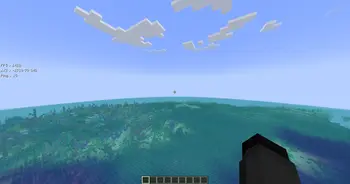
В настоящем клиенте Minecraft 1.21.11 проверены русские подписи и пояснения, добавление и размещение виджетов, изменение разделителя CPS, подсветка клавиши движения и счётчики обеих кнопок мыши. Изменённые параметры записались после штатного выхода из мира. Проверка выполнялась в отдельном демонстрационном профиле; его настройки в установочный комплект не включены.
Публичный мультиплеер, внешняя статистика, погода и все сочетания модов этой проверкой не охвачены. Исходные авторы и версии библиотек указаны в комплекте. Собственные настройки профиля стоит сохранять отдельно перед любым обновлением.
Кому подойдёт эта сборка
EvergreenHUD полезен, если нужен настраиваемый набор показателей для PvP, строительства или обычного прохождения. Он особенно удобен, когда требуется собрать несколько небольших блоков в одном стиле. Для тренировки боевых действий можно отдельно рассмотреть VexBot с локальными PvP-ботами. У него свои зависимости и ограничения; совместная работа двух модов в этой проверке не заявляется.RU1 — редакционная локализация EvergreenHUD от Polyfrost. Авторство исходного проекта и его уведомления сохранены. Перевод настроек не означает, что изменена игровая механика или проверена совместимость со всеми серверами и модпаками.