
- Для версий
- 1.20.+
- 1.21.+
Установка модов из Modrinth в один клик: удобный браузер для модов, ресурспаков, датапаков и шейдеров
Этот инструмент для Minecraft позволяет удобно просматривать, устанавливать и обновлять контент из Modrinth в один клик, включая моды, ресурспаки, датапаки, шейдеры и все необходимые зависимости. Его главная польза в том, что игроку не нужно отдельно искать совместимые файлы, переходить между страницами и вручную собирать цепочку зависимостей. Если нужен быстрый способ установить моды из Modrinth прямо из игры или интерфейса лаунчера, такой браузер проектов закрывает задачу максимально практично.Суть и польза
Главная идея этого решения — упростить работу с контентом для Minecraft. Вместо привычного сценария, где пользователь вручную открывает сайт, ищет проект, проверяет версию, скачивает нужный файл и отдельно разбирается с обязательными библиотеками, здесь всё сведено к более прямому и понятному процессу. Игрок может просматривать проекты из Modrinth, выбирать нужный вариант и устанавливать его одним нажатием кнопки.На практике это особенно полезно тем, кто часто обновляет сборку или тестирует разные наборы контента. Чем больше в игре модов, ресурспаков, датапаков и шейдеров, тем выше риск запутаться в версиях, пропустить обязательную зависимость или скачать неподходящий файл. Автоматическая установка зависимостей значительно снижает эту нагрузку. Пользователь получает не просто кнопку загрузки, а более управляемый и безопасный сценарий установки.
Отдельный плюс — разный подход к разным типам контента. Для модов изменения начинают действовать после перезапуска игры. Для всего остального — ресурспаков, датапаков и шейдеров — перезапуск не требуется. Это важный момент для удобства: визуальные и контентные изменения, не связанные с модовой загрузкой игры, можно применить быстрее и без лишнего выхода из мира или клиента.
Инструмент особенно хорошо подходит тем, кто хочет собирать и обслуживать Minecraft-сборку без лишней рутины. Он удобен для обычных игроков, авторов модпаков, тех, кто любит регулярно пробовать новые проекты, и пользователей, которые ценят наглядный интерфейс больше, чем ручную работу с файлами. Если цель — упростить установку модов из Modrinth и держать обновления под контролем, это решение выглядит очень логично.
Основные характеристики и как это работает
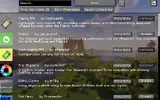
В основе работы лежит встроенный браузер контента, который позволяет искать и просматривать проекты из Modrinth прямо в интерфейсе. Пользователь видит доступные проекты, может открыть подробную информацию и затем установить нужный контент без перехода к отдельной ручной загрузке через браузер. Это меняет сам подход к работе со сборкой: управление модами и другими дополнениями становится ближе к каталогу приложений, чем к обычному набору файловых операций.Одна из самых заметных функций — установка и обновление в один клик. Это относится не только к модам, но и к ресурспакам, датапакам и шейдерам. Дополнительно подхватываются все обязательные зависимости. С практической точки зрения это ключевой плюс: именно зависимые библиотеки и вспомогательные компоненты чаще всего становятся причиной ошибок при ручной установке. Когда система подтягивает их автоматически, пользователю проще избежать конфликтов, неполных установок и неправильных версий.
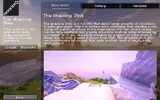
Для более детального просмотра предусмотрен экран проекта. Если нажать More Info, открывается карточка проекта, где можно изучить описание, галерею и выбрать между версиями, доступными именно для вашей версии игры. Это делает инструмент не просто кнопкой «скачать», а полноценным способом оценить проект перед установкой. Пользователь может сначала понять, что именно он ставит, посмотреть визуальные материалы и убедиться, что нужная версия действительно подходит под текущий Minecraft.
Есть и функции для удобной навигации. Поисковую выдачу можно фильтровать по категории, а для перемещения по большому количеству проектов используется пагинация. Это особенно полезно в ситуациях, когда поиск даёт много результатов и требуется быстро сузить выбор по типу контента или направлению проекта.
Отдельная полезная деталь — централизованный просмотр обновлений. Для этого используется кнопка обновления в правом верхнем углу экрана просмотра. Если она отображается, значит, доступные апдейты есть. Если её нет, весь установленный контент уже обновлён. Такой подход помогает не проверять каждый проект вручную и держать сборку в актуальном состоянии из одного места.
Как выбрать: критерии и чек-подход
Если вы подбираете инструмент для установки модов из Modrinth, ориентироваться стоит не только на красивый интерфейс, но и на реальную пользу в повседневной работе со сборкой. Первый критерий — автоматическая работа с зависимостями. Если система не умеет подтягивать обязательные библиотеки и дополнительные компоненты, вам всё равно придётся возвращаться к ручной установке. В этом решении такой сценарий уже учтён, что делает его особенно удобным для пользователей, которые не хотят разбираться в каждой цепочке зависимостей самостоятельно.Второй критерий — поддержка нескольких типов контента. Одни инструменты рассчитаны только на моды, другие — только на визуальные дополнения. Здесь подход шире: можно работать с модами, ресурспаками, датапаками и шейдерами. Это важно, если вы хотите управлять сборкой из одного окна, а не пользоваться несколькими отдельными системами под разные задачи.
Третий критерий — удобство просмотра проекта перед установкой. Часто пользователю нужно не просто скачать файл, а понять, что он вообще ставит. Наличие экрана проекта с описанием, галереей и выбором версии для конкретного релиза Minecraft — сильное преимущество. Если для вас важно принимать решение осознанно, а не вслепую нажимать кнопку установки, этот пункт становится принципиальным.
Четвёртый критерий — простота обслуживания сборки после установки. Установить контент один раз несложно, но дальше начинаются обновления, совместимость и поддержание порядка. Если инструмент умеет показывать все доступные апдейты в одном месте, это серьёзно экономит время. Иначе даже удобная начальная установка быстро превращается в ручную рутину.
Пятый критерий — скорость применения изменений. Для модов здесь нужно учитывать обязательный перезапуск игры, но для ресурспаков, датапаков и шейдеров этого не требуется. Если вы часто меняете визуальные и контентные дополнения на лету, такой инструмент особенно удобен.
Практический чек-подход простой:
- нужен доступ к Modrinth без ручного скачивания;
- важна установка зависимостей без поиска библиотек;
- хочется видеть описание и версии проекта перед установкой;
- нужно централизованно отслеживать обновления;
- хочется управлять модами, шейдерами и паками в одном месте.
Пошагово: как пользоваться установкой контента из Modrinth
Первый шаг — открыть экран просмотра проектов. Именно с него начинается вся работа: здесь отображаются доступные проекты, и отсюда можно искать нужный контент. Если вы уже знаете, что именно ищете, начните с поиска по названию. Если пока просто подбираете подходящие варианты, удобнее использовать категории и просматривать результаты постепенно.Следующий шаг — отфильтровать результаты. Когда выдача слишком широкая, полезно сразу сузить её по категории. Это особенно важно, если вы ищете не любой контент, а, например, только шейдеры или конкретный тип дополнений. Фильтрация позволяет быстрее перейти от общего списка к реально полезным проектам и не тратить время на ручной просмотр всего подряд.
После этого откройте More Info у интересующего проекта. На экране проекта можно посмотреть описание, изучить галерею и выбрать доступную версию для вашей версии Minecraft. Этот шаг пропускать не стоит, особенно если вы подбираете контент под уже существующую сборку. Даже если установка делается в один клик, разумнее сначала убедиться, что проект подходит вам по содержанию и версии.
Далее запускается установка. Система ставит не только сам проект, но и все обязательные зависимости. Это особенно полезно для модов, потому что именно они чаще всего требуют дополнительных библиотек. После установки нужно помнить важное правило: для модов изменения вступят в силу только после перезапуска игры. Для ресурспаков, датапаков и шейдеров перезапуск не нужен, поэтому их можно применять заметно быстрее.
Чтобы поддерживать сборку в порядке, периодически проверяйте раздел обновлений. Для этого используется кнопка с символом обновления в правом верхнем углу экрана просмотра. Если кнопка есть, значит, доступны новые версии установленных проектов. Если её нет, всё уже актуально. Это удобнее, чем проверять каждый мод или пак по отдельности.
Если проектов много, используйте пагинацию. Она помогает удобно перемещаться по каталогу и не теряться в длинной выдаче. В сочетании с фильтрацией это делает поиск контента заметно спокойнее и быстрее.
Частые ошибки и как их избежать
Одна из самых типичных ошибок — ожидать, что мод начнёт работать сразу после установки без перезапуска. Для модов это не так: изменения применяются только после рестарта игры. Если пользователь забывает об этом, может показаться, что установка не сработала. На самом деле проблема не в проекте и не в инструменте, а в пропущенном перезапуске.Вторая ошибка — путать поведение разных типов контента. Для модов нужен перезапуск, а для ресурспаков, датапаков и шейдеров — нет. Если не различать эти сценарии, легко либо зря перезапускать игру, либо, наоборот, ждать мгновенного включения мода там, где это невозможно. Правильнее сразу разделять: моды — после рестарта, остальное — без него.
Третья ошибка — устанавливать проект, не открыв экран подробной информации. Кнопка быстрой установки удобна, но если сборка уже сложная или версия Minecraft специфична, лучше сначала проверить описание, галерею и доступные версии. Это снижает риск случайно поставить не тот вариант, который вы изначально искали.
Четвёртая ошибка — игнорировать раздел обновлений. Даже если установка прошла удачно, сборка со временем устаревает. Пользователи нередко продолжают пользоваться старыми версиями просто потому, что не проверяют доступные апдейты централизованно. Между тем специальная кнопка обновлений как раз создана, чтобы упростить этот процесс.
Пятая ошибка — не использовать фильтры и пагинацию при большом количестве результатов. В итоге поиск превращается в бессистемный просмотр сотен проектов, где легко упустить подходящий вариант. Если выдача большая, гораздо эффективнее сначала отфильтровать результаты по категории, а затем переходить между страницами уже внутри суженного списка.
FAQ
Как установить моды из Modrinth в один клик?Для этого нужно открыть экран просмотра проектов, найти нужный мод и запустить установку. Система автоматически подтянет и сам проект, и все необходимые зависимости. После этого важно помнить, что изменения для модов начнут действовать только после перезапуска игры. Именно этот подход делает установку проще, чем ручное скачивание файлов и самостоятельную проверку библиотек.
Можно ли таким способом ставить не только моды, но и шейдеры или ресурспаки?
Да, инструмент поддерживает не только моды, но и ресурспаки, датапаки и шейдеры. Это удобно, потому что управление разными типами контента можно вести из одного интерфейса. Для пользователя это означает меньше путаницы и меньше переключений между разными окнами и сайтами при сборке или обновлении своей Minecraft-конфигурации.
Нужно ли перезапускать игру после установки?
Это зависит от типа контента. Для модов перезапуск обязателен, потому что изменения применяются только после рестарта игры. Для ресурсов, датапаков и шейдеров перезапуск не нужен. Такой разделённый подход позволяет быстрее применять визуальные и контентные изменения, не останавливая игру каждый раз, когда вы хотите обновить не мод, а, например, пакет ресурсов.
Как посмотреть описание проекта перед установкой?
Для этого нужно нажать More Info. После этого откроется экран проекта, где можно посмотреть описание, галерею и выбрать доступную версию под вашу версию Minecraft. Это особенно полезно, если вы не хотите ставить контент вслепую и предпочитаете сначала проверить совместимость, визуальные материалы и общее назначение проекта.
Можно ли выбрать конкретную версию проекта для своей версии Minecraft?
Да, на экране проекта можно выбирать между версиями, которые доступны для вашей версии игры. Это важная функция для совместимости, потому что не каждый релиз одного и того же проекта подходит для любого Minecraft. Благодаря такому выбору проще избежать ситуации, когда установлен файл, который формально существует, но не рассчитан на ваш игровой релиз.
Как узнать, есть ли обновления у установленных модов и паков?
Для этого нужно посмотреть на кнопку обновления в правом верхнем углу экрана просмотра. Если она отображается, значит, в системе есть доступные обновления. Если её нет, весь установленный контент уже актуален. Такой способ позволяет не проверять каждый проект по отдельности и держать все обновления собранными в одном месте.
Что делать, если кнопки обновлений нет?
Обычно это означает, что обновлять нечего и весь установленный контент уже находится в актуальном состоянии. Отсутствие кнопки здесь не признак ошибки, а индикатор того, что список обновлений пуст. Это удобная мелочь, потому что пользователь сразу понимает статус сборки без дополнительных действий и лишних проверок.
Зачем нужны фильтры по категориям?
Фильтры помогают сузить поисковую выдачу и быстрее найти нужный тип контента. Это особенно полезно, если в каталоге много результатов и вы ищете не вообще проект из Modrinth, а, например, только шейдер, только датапак или только мод определённого направления. За счёт фильтрации поиск становится более прицельным и меньше утомляет при работе с большим каталогом.
Для чего нужна пагинация в просмотре проектов?
Пагинация облегчает навигацию по большому числу проектов. Если результаты поиска не помещаются на одном экране, пользователь может спокойно переходить между страницами и не терять контекст. Это лучше, чем длинная бесконечная лента, особенно когда вы изучаете каталог осознанно и хотите сравнивать несколько проектов, а не просто быстро пролистывать всё подряд.
Подходит ли такой инструмент для регулярного обслуживания сборки?
Да, именно в этом и заключается одна из его главных сильных сторон. Он полезен не только для первой установки, но и для дальнейшего обновления контента, просмотра проектов, подбора версий и контроля зависимостей. Если вы часто меняете состав сборки или хотите держать моды и паки в актуальном состоянии без ручной рутины, такой интерфейс особенно удобен.
Как установить Easy Install
- Скачай и установи Minecraft Forge / NeoForge / Fabric
- Скачай мод
- Не распаковывая, скопируй в .minecraft\mods
- Готово
Итог
Инструмент для установки контента из Modrinth в один клик заметно упрощает работу со сборкой Minecraft: он помогает искать проекты, смотреть подробную информацию, выбирать нужные версии, ставить обязательные зависимости и централизованно проверять обновления. Особенно удобно, что моды, ресурспаки, датапаки и шейдеры собраны в одном сценарии управления, а установка становится понятнее даже для тех, кто не любит вручную работать с файлами. Если вы хотите тратить меньше времени на рутину и больше — на саму игру и настройку сборки под себя, такой способ установки и обновления контента действительно стоит попробовать.-
 87b0bb6717aea8888659cc0ae309005d20c68915.webp
 -
 6fd8cab1664ac8ca6ff50ad43bc4025479b126d7.webp
 -
 4a535f92e73193be73fcd9931517fce2e92a2ca8.webp


